
У матеріалі
12 розд.NPU перестає бути «чорною скринькою» у Windows
Нові AI-PC дедалі частіше мають окремий NPU — Neural Processing Unit, оптимізований для локального inference. Він може виконувати розпізнавання, ефекти камери, частини мовних або vision-моделей із нижчим енергоспоживанням, ніж великий GPU.
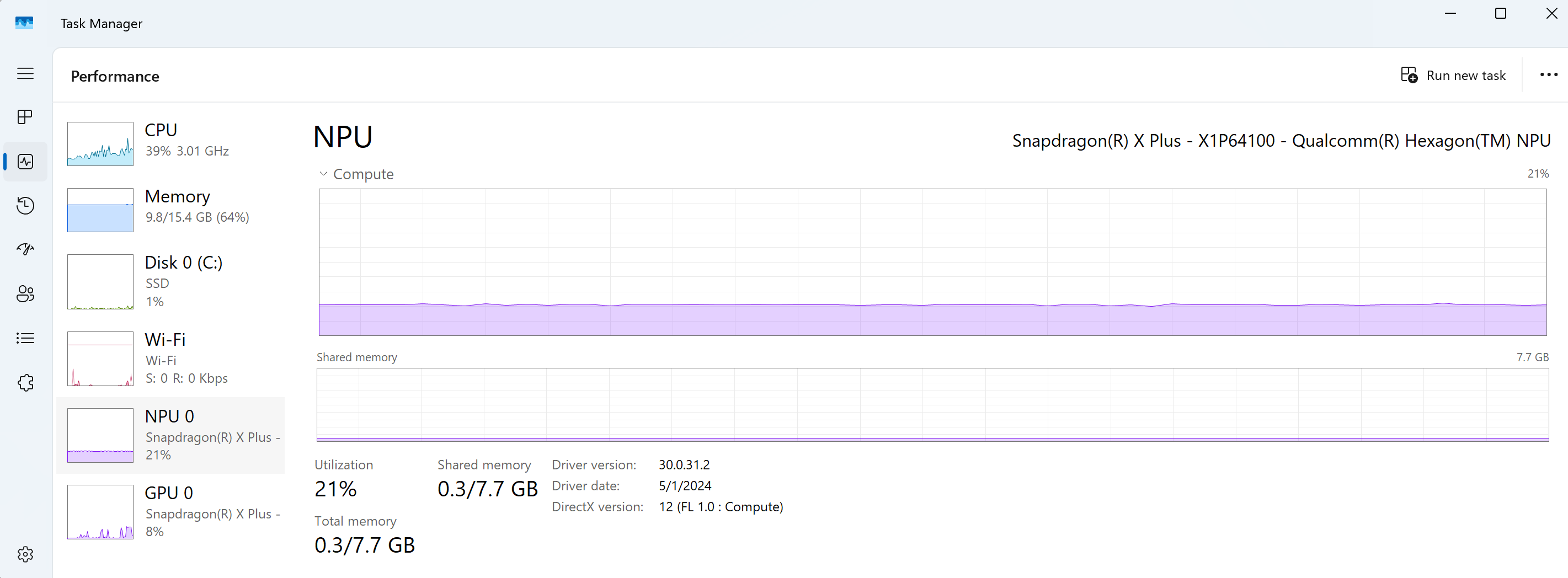
Але для користувача довгий час залишалася проста проблема: ноутбук рекламує десятки TOPS, а зрозуміти, чи конкретна програма справді використовує NPU, не так легко. Microsoft поступово виправляє це через Task Manager.
NPU і NPU Engine з’являються по конкретних процесах
У Processes, Users та Details можна додавати колонки NPU і NPU Engine. Вони показують не лише загальне завантаження прискорювача, а й процес, який відправляє роботу на конкретний NPU engine.
У Details Microsoft також додає NPU Dedicated Memory та NPU Shared Memory. Це особливо корисно під час тестування локальних моделей: видно, скільки пам’яті займає workload і чи не відбувся непомітний fallback на інший тип обчислень.
Neural engines усередині GPU теж стають видимими
Не кожен AI-прискорювач є окремим фізичним NPU. Частина GPU має власні neural engines. Windows розширює Performance-представлення, щоб такі блоки теж було видно у Task Manager.
Це відповідає логіці Windows ML: одна модель може запускатися через різні execution providers, а система й застосунок вибирають CPU, GPU або NPU залежно від hardware, драйверів та самої моделі.
Чому NPU не замінює GPU
NPU сильний там, де важлива ефективність на ват і постійна фонова робота. GPU має значно ширшу обчислювальну універсальність і часто вищу абсолютну продуктивність для великих моделей. CPU залишається центром загальної логіки програми.
Тому сучасний AI-PC краще уявляти не як машину з одним «AI-чипом», а як систему з кількома різними прискорювачами. Хороший software stack має відправляти кожну частину задачі туди, де вона виконується найкраще.
Task Manager стає способом перевірити маркетингову обіцянку
Практичний сценарій дуже простий: програма обіцяє NPU acceleration — запускаємо AI-функцію, відкриваємо Task Manager і дивимося NPU/NPU Engine. Якщо навантаження залишається на нулі, є привід перевірити версію програми, execution provider та драйвер.
Для розробників це ще корисніше. Телеметрія допомагає побачити, коли модель несподівано працює на CPU/GPU, оцінити пам’ять і швидко локалізувати проблеми із сумісністю.
Функція розгортається поступово
Microsoft спочатку показувала ці можливості в Insider-збірках, а потім переносила їх у ширші preview-оновлення. Компанія використовує Controlled Feature Rollout, тому однакова версія Windows не гарантує однаковий набір UI-функцій на двох ПК у конкретний день.
Також Task Manager залежить від драйвера NPU. Якщо потрібної телеметрії немає, це не обов’язково означає, що в комп’ютері немає прискорювача — інколи потрібно оновити driver stack виробника.
Task Manager поступово робить NPU таким самим видимим ресурсом, як CPU та GPU.
- NPU і NPU Engine — колонки для конкретних процесів.
- Details може показувати dedicated/shared NPU memory.
- Neural engines усередині GPU теж відображаються на Performance.
- Функції можуть з’являтися поступово через Controlled Feature Rollout.
AI-PC під капотом
ОС, код і послідовні задачі.
Графіка та великі AI-workloads.
Локальні AI-функції з низьким енергоспоживанням.
Як перевірити NPU
Відкрити Task Manager
Перейти у Processes або Details.
Додати колонки
Увімкнути NPU та NPU Engine.
Запустити AI-функцію
Активувати локальний inference або ефект.
Перевірити процес
Подивитися, який engine реально виконує workload.
Джерела та перевірка
- Microsoft Windows InsiderAnnouncing Windows 11 Insider Preview Build 26300.8142
- Microsoft SupportKB5095091 — Windows 11 preview update
- Microsoft LearnDevelop AI applications for Copilot+ PCs — NPU devices
- Windows LatestWindows 11 June 2026 updates: what's new, improved and fixed
Коментарі0 коментарів
Коментарі